
Друк фотографії з обрізуванням
На сенсорному екрані відображену фотографію можна обрізати, а потім виконати її друк.
-
Виберіть пункт
 Друк (Print) на екрані «ПОЧАТОК».
 -
Виберіть значок
 Картки пам'яті (Memory card).
Відображаються меню друку з картки пам’яті.
-
Виберіть пункт
 Друк з обрізкою (Trimming print).
 -
Вставте карту пам’яті в гніздо карти пам’яті.
Відобразиться екран вибору фотографії.
 Примітка
-
Якщо вставити картку пам’яті, перш ніж з’являться меню друку з картки пам’яті, відобразиться екран вибору фотографій у розділі Вибір друку фото (Select photo print).
Щоб відобразився екран HOME, торкніться кнопки ПОЧАТОК (HOME).
-
Якщо на картці пам’яті не збережено даних із фотографіями, придатних для друку, на сенсорному екрані відобразиться повідомлення Дані підтримуваних типів не збережено. (Data of supported types are not saved.)
-
Якщо на картці пам’яті збережено дані понад 2000 фотографій, їх буде автоматично розділено на групи по 2000 фотографій у зворотному хронологічному порядку (за датою останнього змінення). Перегляньте відображене на сенсорному екрані повідомлення та виберіть пункт OK.
-
-
Виберіть фотографію, яку потрібно надрукувати.
Примітка-
Інші параметри
-
-
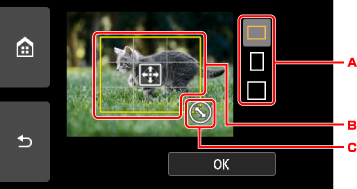
Обріжте область друку.
-
Виберіть цей пункт, щоб змінити співвідношення розмірів рамки обрізування.
-
Перетягніть рамку обрізування в потрібне положення.
-
Розміри рамки обрізування змінюються перетягуванням.
-
-
За потреби вкажіть параметри.
Виберіть пункт Копії (Copies), щоб відобразити екран, на якому вказується кількість копій.
Детальніше про елементи настроювання, окрім Копії (Copies):
-
Торкніться кнопки Колір (Color).
Принтер почне друк.
Примітка
-
Торкніть кнопку Стоп (Stop), щоб скасувати друк.
-
Коли виконується друк, завдання друку можна додати, натиснувши елемент Друкув. ще (Print more).
-
Не можна зберегти обрізане зображення на картці пам’яті.
